
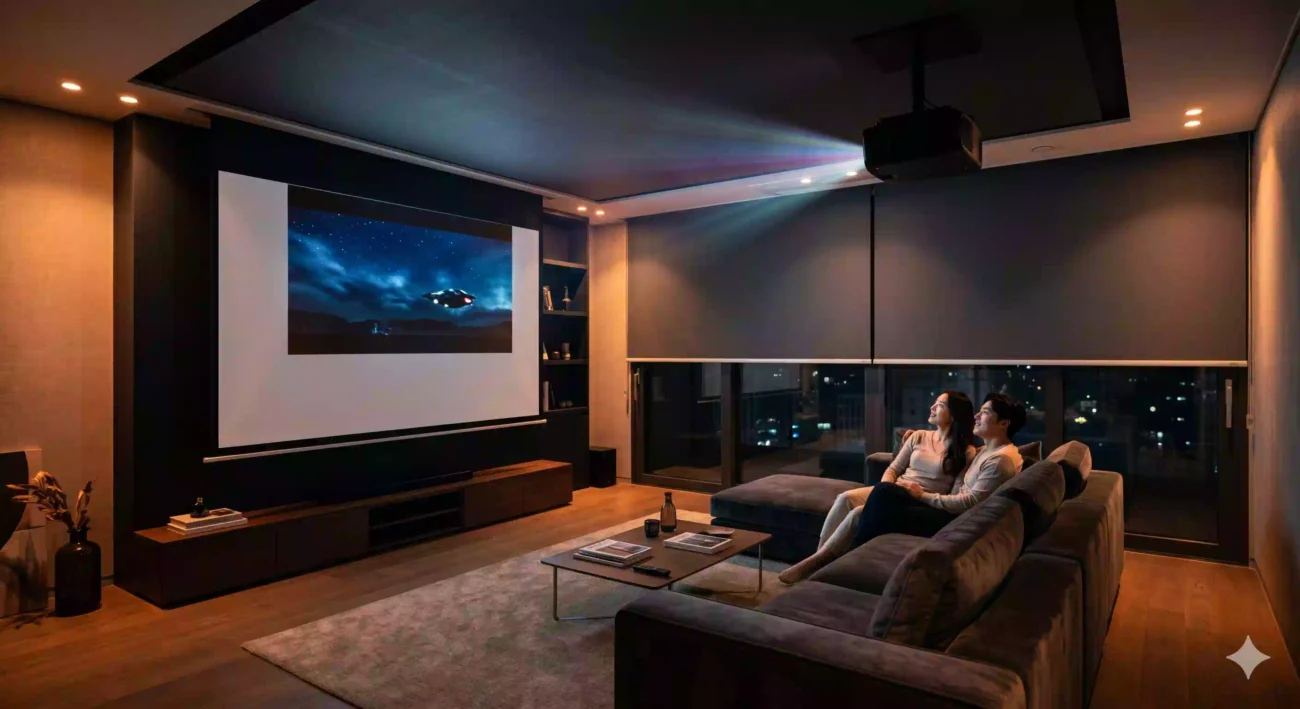
안녕하세요! 스마트홈 구축에 진심인 블로거 뚜리입니다. 😎
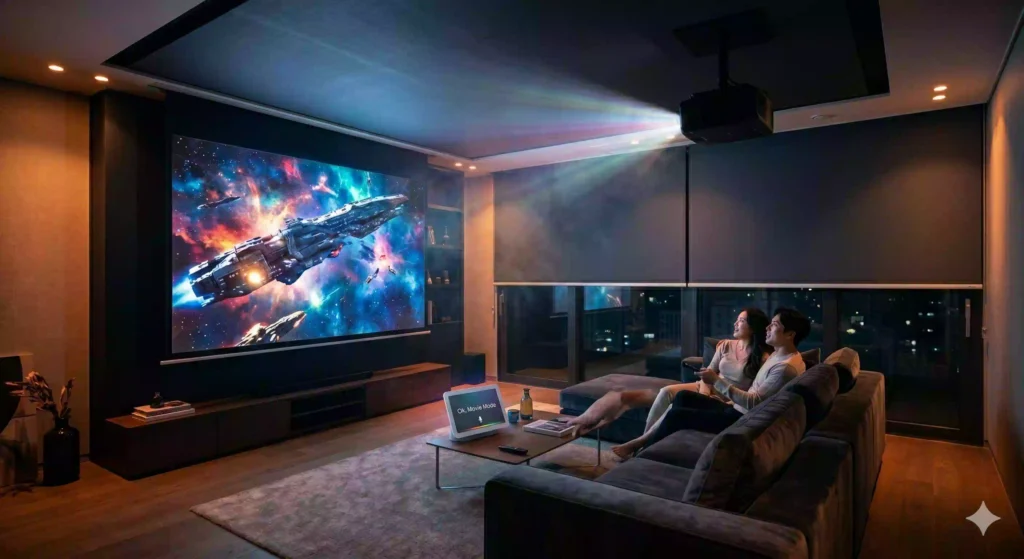
안녕하세요! 스마트홈 디렉터이자 IT·테크 전문 블로거 뚜리입니다.
주말 저녁, 거실 소파에 편안하게 기대어 넷플릭스나 대작 영화 한 편을 감상하려고 할 때, 여러분은 어떻게 준비하시나요? 일어나서 거실 불을 끄고, 베란다로 가서 커튼이나 블라인드를 치고, 프로젝터 리모컨과 빔 스크린 리모컨을 각각 찾아 누르는 번거로운 과정을 거치고 계시진 않나요?
오늘은 단 한 마디의 음성 명령만으로 이 모든 과정이 일사천리로 진행되는 완벽한 구글 홈 시네마 자동화 모드 구축 방법을 소개해 드리려고 합니다. 특히 국내 스마트홈 유저들이 가장 선호하는 플랫폼인 삼성 스마트싱스(SmartThings)와 구글 네스트(구글 홈)의 하이브리드 연동 구조를 샅샅이 파헤치고, 준비된 총 18장의 세팅 가이드라인을 따라 초보자도 쉽게 따라 할 수 있도록 상세히 정리해 보았습니다. 지금 바로 시작합니다!
1. 구글 홈 시네마 자동화 모드의 핵심: 스마트싱스 x 구글 홈 연동 구조 이해하기
완벽한 구글 홈 시네마 자동화 모드를 유기적으로 구동하기 위해서는 먼저 내 집의 IoT 뼈대가 어떻게 구성되어 있는지 그 구조를 정확히 이해해야 합니다. 현재 저의 거실 스마트홈 시스템은 하드웨어와 소프트웨어가 다음과 같이 긴밀하게 맞물려 있는 서드파티(3rd Party) 연동 구조를 취하고 있습니다.
현재 제 시스템은 스마트싱스 허브(SmartThings Hub)에 거실등(지그비 다운라이트)과 전동 블라인드가 직접 무선으로 연결 지원하고, 클라우드 방식으로 WIFI 장비와 연동 하기도 합니다.이 스마트싱스 허브가 다시 구글 네스트 허브(구글 홈)와 클라우드 대 클라우드(Cloud-to-Cloud) 형태로 연동되어 있습니다.
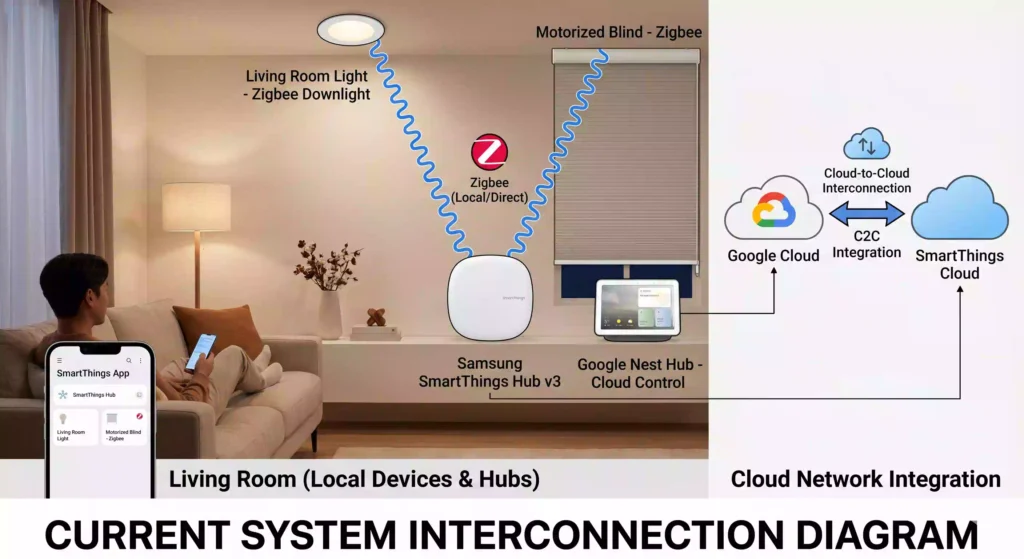
이러한 상호 연동 구조 덕분에 우리는 엄청난 편리함을 누리게 됩니다.
- 스마트싱스(SmartThings) 앱 환경: 구글과 연동되는 다양한 구글 생태계 장비들을 스마트싱스 앱 내에서 한눈에 모니터링하고 제어할 수 있습니다.
- 구글 홈(Google Home) 앱 환경: 스마트싱스 허브에 물리적으로 종속되어 있는 하부 IoT 장비(거실등, 블라인드, 스크린 등)를 구글 홈 앱으로 불러와 음성으로 모니터링하고 통합 컨트롤할 수 있습니다.
2. 스마트홈 설계 시 필수 체크! 로컬(Local) 스마트싱스 vs 클라우드(Cloud) 구글 홈
많은 입문자분이 간과하시는 핵심 기술 플로우가 있습니다. 바로 ‘로컬(Local) 통신’과 ‘클라우드(Cloud) 통신’의 태생적 차이입니다. 이를 명확히 인지해야만 안정적인 구글 홈 시네마 자동화 모드를 설계할 수 있습니다.
💡 삼성 스마트싱스의 강력한 무기: 로컬(Local) 센서 연결 지원
삼성 스마트싱스 허브는 장치들과 직접 통신할 수 있는 하드웨어 안테나를 품고 있습니다. 저의 거실등과 전동 블라인드는 인터넷 망을 거치지 않고, 지그비(Zigbee)나 지웨이브(Z-Wave)라는 스마트홈 전용 매시 네트워크 프로토콜을 통해 스마트싱스 허브와 1:1 혹은 1:N으로 ‘직접(Local)’ 연결됩니다.
이 방식의 최대 장점은 인터넷 공급에 문제가 생겨 외부 망이 끊어지더라도, 집안의 허브와 센서들끼리는 여전히 통신이 가능하므로 물리적인 스위치나 내부 자동화 로직은 그대로 작동한다는 점입니다. 반응 속도 역시 딜레이 없이 극도로 빠릅니다.
☁️ 구글 홈(구글 네스트)의 한계: 100% 클라우드(Cloud) 의존 방식
반면, 구글 네스트 허브나 구글 홈 스피커 시스템은 기본적으로 ‘클라우드 연동’ 방식입니다. 구글 홈은 장치들과 직접 지그비로 통신하는 것이 아니라, 구글 서버(Cloud)를 거쳐 지시를 내립니다.
즉, 내가 “Okay Google!”이라고 외치면 이 음성 데이터가 구글 서버로 날아가 해석된 뒤, 다시 삼성 스마트싱스 서버로 명령을 보내고, 최종적으로 우리 집 스마트싱스 허브를 통해 블라인드가 내려가는 구조입니다.
따라서 집안에 인터넷 연결이 순간적으로 끊어지거나 가입된 통신사 망에 장애가 발생하면, 구글 홈을 통한 음성 제어나 구글 앱 내에서의 모니터링 및 자동화는 100% 먹통이 된다는 결정적인 단점이 있습니다.
그렇기 때문에 전동 블라인드나 거실등 같은 핵심 인프라 장비들은 구글 홈에 직접 Wi-Fi로 붙이기보다는, 스마트싱스 허브에 지그비 로컬로 단단하게 묶어둔 뒤 구글 홈을 음성 인터페이스(UI)로만 활용하는 것이 스마트홈의 안정성을 확보하는 최고의 팁입니다.
3. 아쉬움으로 남은 삼성의 음성 IoT 잔혹사: 갤럭시 홈 & 갤럭시 미니 비하인드
사실 이렇게 구글의 음성 인식 기술에 의존하여 구글 홈 시네마 자동화 모드를 쓰다 보면, “삼성 스마트싱스도 자체적으로 뛰어난 스마트 스피커를 만들면 로컬 자동화와 맞물려 완벽할 텐데” 하는 진한 아쉬움이 남습니다. 사실 삼성도 과거에 엄청난 괴물 스펙의 장비를 준비했었습니다.
벌써 약 5년 전의 일인 것 같네요. 한때 스마트홈 유저들을 설레게 했던 ‘갤럭시 홈(Galaxy Home)’의 유저 트라이얼(베타테스트)이 대대적으로 진행된 적이 있었습니다. 저 역시 감사하게도 대규모 유저 테스트 멤버 중 한 명으로 참여하여 이 장비를 직접 거실에 두고 오랜 기간 검증했었습니다.
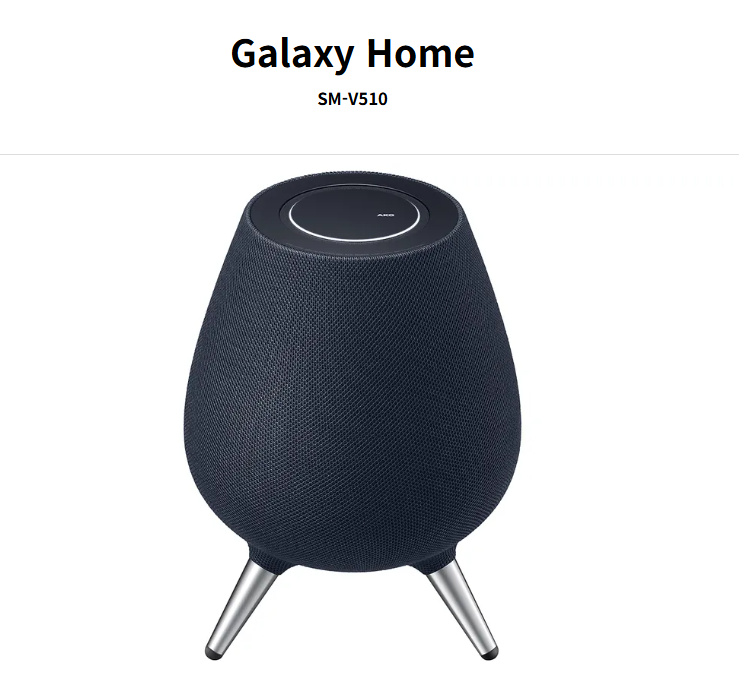
당시 갤럭시 홈은 한국의 전통 항아리 모양을 본뜬 독창적이고 매력적인 외형 디자인으로 인테리어적 가치가 엄청났습니다. 게다가 삼성이 인수한 하만카돈(Harman Kardon)의 하이엔드 오디오 기술을 그대로 쏟아부어 웅장하고 깊은 베이스 사운드를 자랑했죠. 무엇보다 가장 충격적이었던 스펙은 스피커 본체 내부에 ‘스마트싱스 3세대 하드웨어 허브’가 통째로 내장되어 있었다는 점입니다. 그야말로 음성인식 허브의 끝판왕이자 ‘스펙 깡패’였습니다.
그러나 안타깝게도 유저 트라이얼 과정에서 소프트웨어 안정화와 기기 간 동기화 오류가 완벽히 잡히지 못했습니다. 결국 수많은 유저들에게 배포되었던 테스트 장비들은 전량 삼성 측으로 회수되는 비운을 맞이했고, 그 뒤로 기약 없이 출시가 무산되었습니다. 대안으로 나온 ‘갤럭시 홈 미니’ 시리즈 역시 현재는 추가 개발이나 펌웨어 업데이트가 사실상 멈춘 상태여서 최신 IoT 센서들과 제대로 동작하지 않는 치명적인 문제를 안고 있습니다.
결국 국내에서 가장 높은 수준의 음성 인지율과 서드파티 확장성을 가진 구글 네스트(구글 홈)를 메인 음성 허브로 채택하여 구글 홈 시네마 자동화 모드를 구축하는 것이 현재로서는 가장 현명한 정답이라고 할 수 있습니다.
4. 18장 가이드 순서대로 따라 하는 구글 홈 시네마 자동화 모드 세팅 프로세스
이제 하드웨어와 플랫폼에 대한 이해를 마쳤으니, 실제로 거실을 영화관으로 바꿔줄 차례입니다. “Okay Google! 시네마 모드!!” 혹은 “영화 볼까 하는데? 준비해줘!”라는 말 한마디에 유기적으로 움직일 하이라이트 자동화 로직을 설정해 보겠습니다.
🎬 시네마 모드 순차적 자동화 매커니즘
음성 명령이 트리거(시작 조건)가 되면 시스템은 시각적 몰입감을 극대화하기 위해 다음과 같은 로직으로 순차 작동합니다.
- 외부 빛 완벽 차단: 테라스(베란다)에 설치된 전동 블라인드가 부드럽게 하강하며 외부 유입광을 차단합니다.
- 스크린 전개: 거실 천장에 매립된 대형 전동 빔 스크린이 자동으로 하강을 시작합니다.
- 조도 제어: 영화 집중도를 높이기 위해 실내 가장자리에 위치한 천장 조명(거실등)들이 부드럽게 소등(Dimming OFF)됩니다.
- 최종 구동: 네트워크 빔프로젝터가 켜지며 대화면 출력을 위한 예열을 시작합니다.
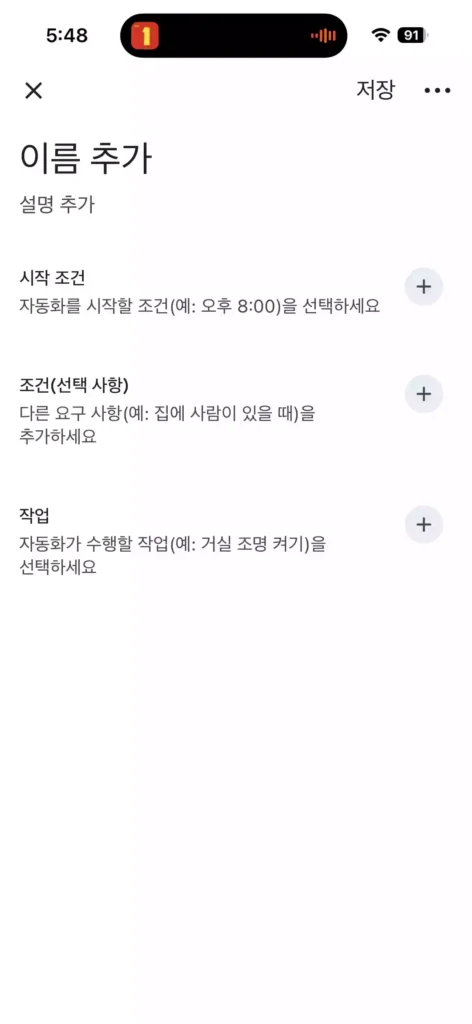
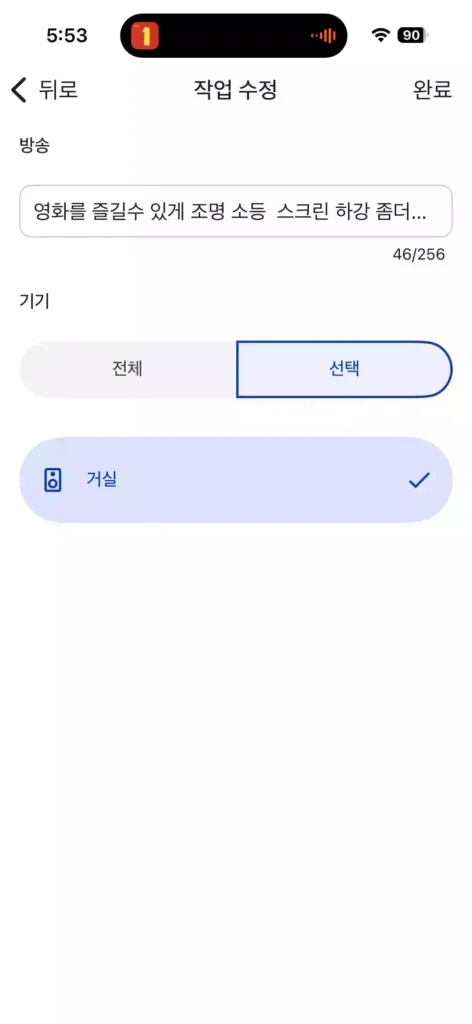
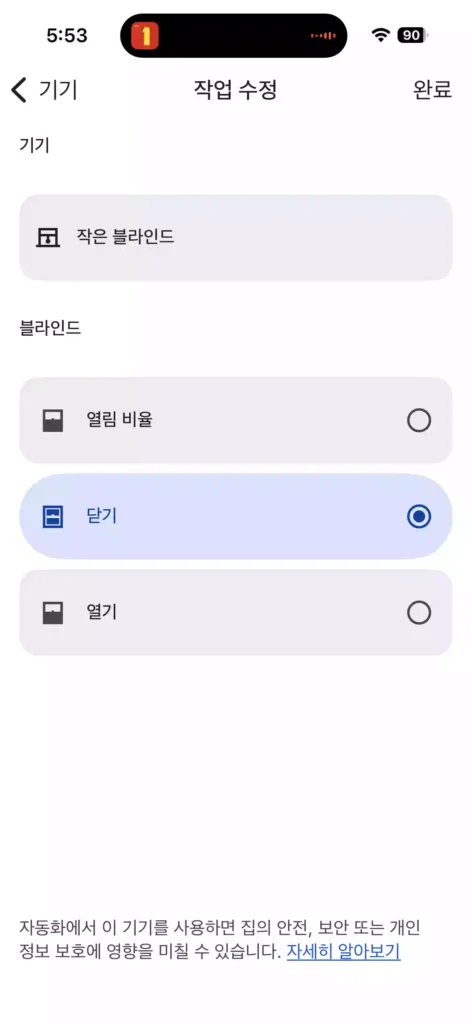
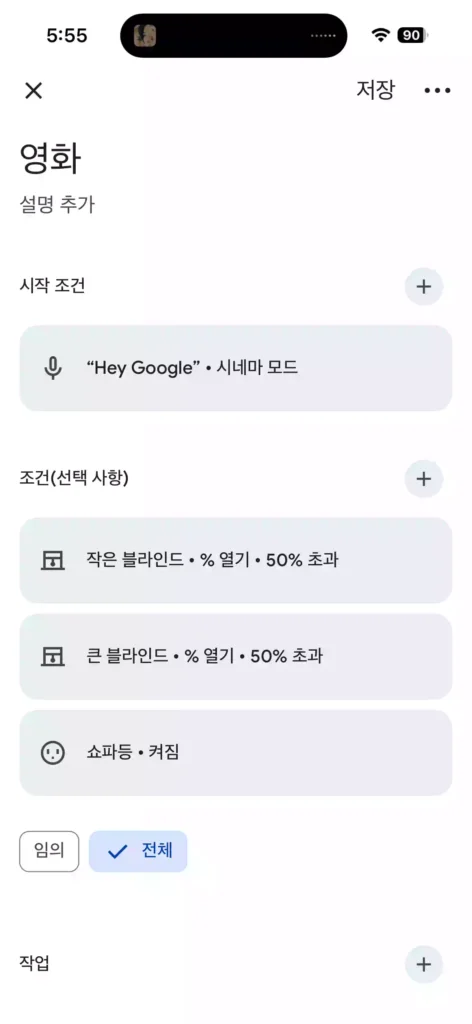
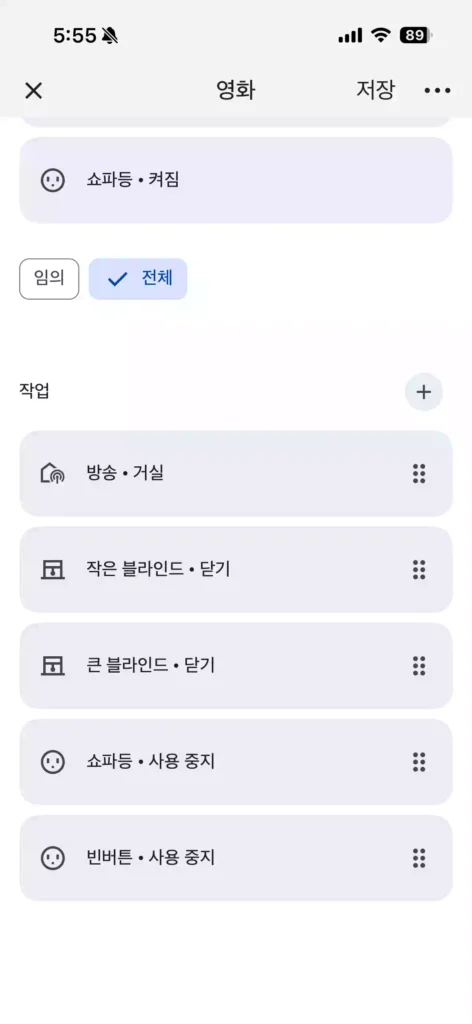
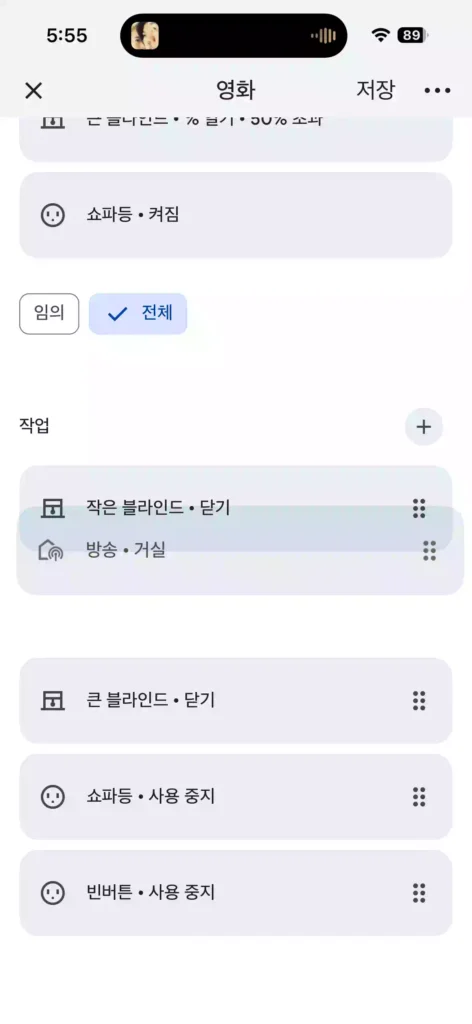
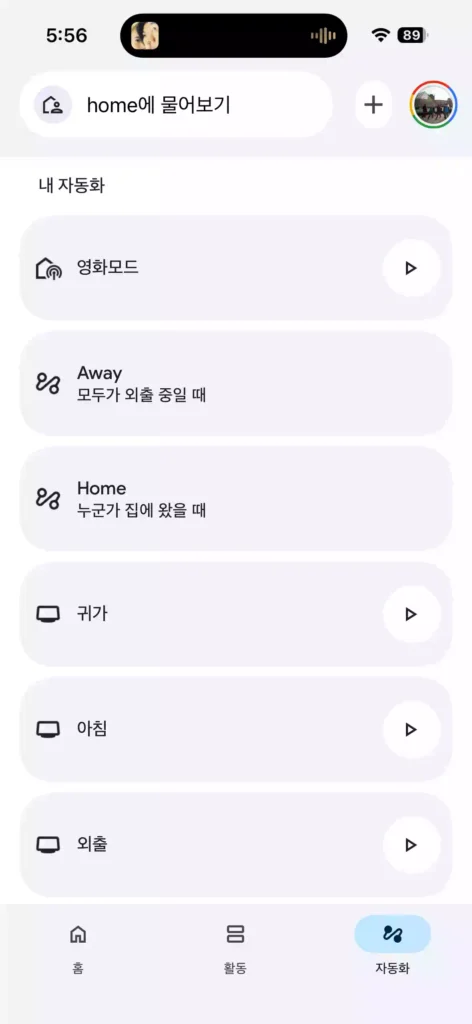
구글 홈 앱으로 “시네마 모드” 자동화 설정하기
이번 자동화의 시나리오는 다음과 같습니다.
- “Okay Google, 시네마 모드!” 라고 말하면 자동화가 시작됩니다.
- 자동화 시작 전, 블라인드가 열려 있는지 확인합니다.
- 거실등이 켜져 있는지 확인합니다.
- 조건이 맞으면 거실등을 끕니다.
- 블라인드를 내립니다.
- 전동 스크린을 내립니다.
- 빔 프로젝터를 동작시킵니다.
이 복잡해 보이는 절차를 제공된 사진을 참고하여 단계별로 설명해 드리겠습니다.
1단계: 구글 홈 앱 실행 및 자동화 메뉴 진입
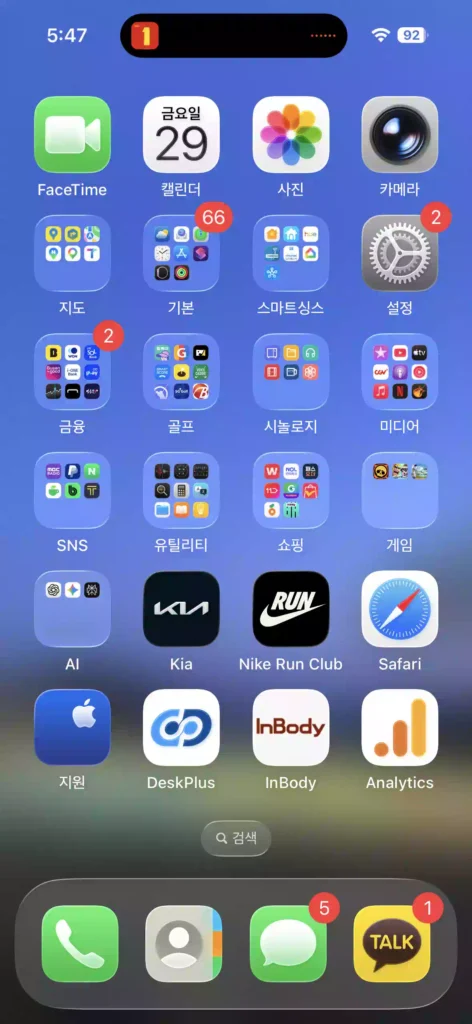
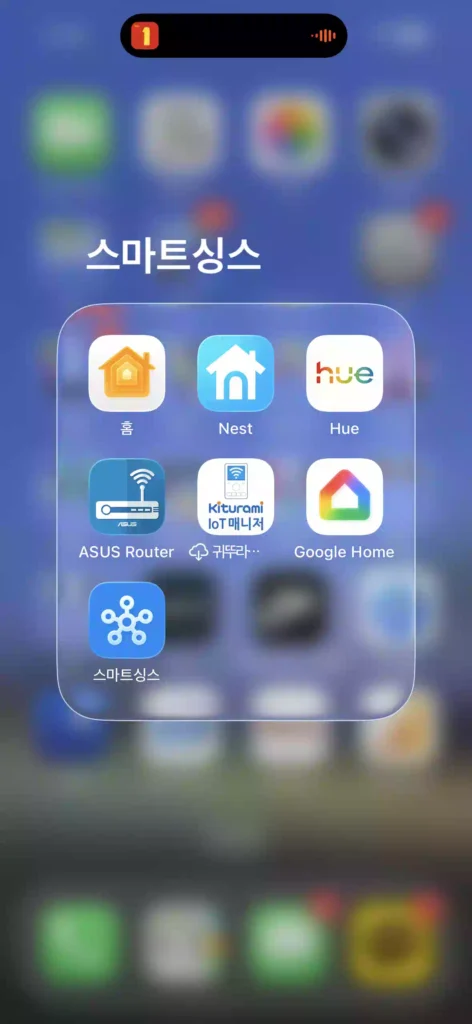
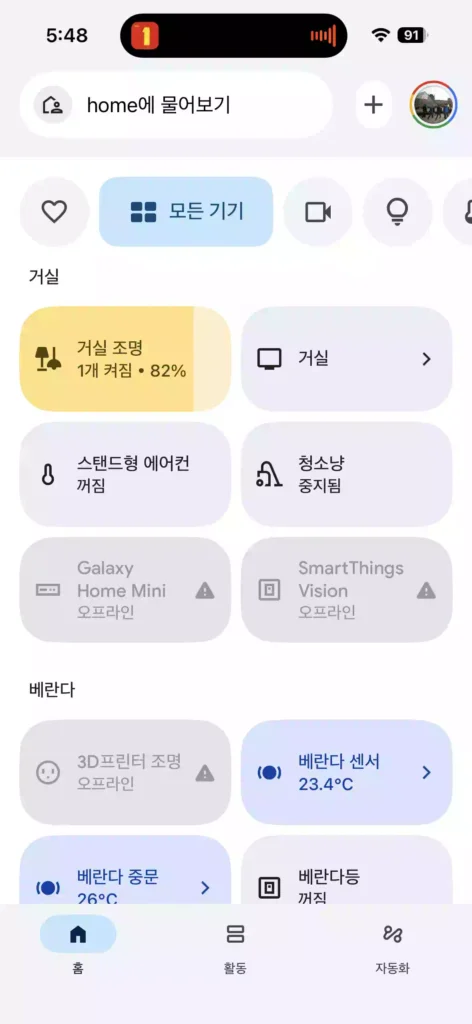
먼저 스마트폰에서 구글 홈 앱을 실행합니다. (제공된 이미지 구글 자동화 (1).webp ~ 구글 자동화 (3).webp 참고)
| 초기 휴대폰 화면 | 구글 홈 앱 화면 | 구글 홈 앱에 등록된 센서 및 장비 리스트 |
- 아이폰 홈 화면에서 구글 홈 앱 아이콘을 찾아 클릭합니다.
- 구글 홈 앱이 실행되고 로딩 화면이 나타납니다.
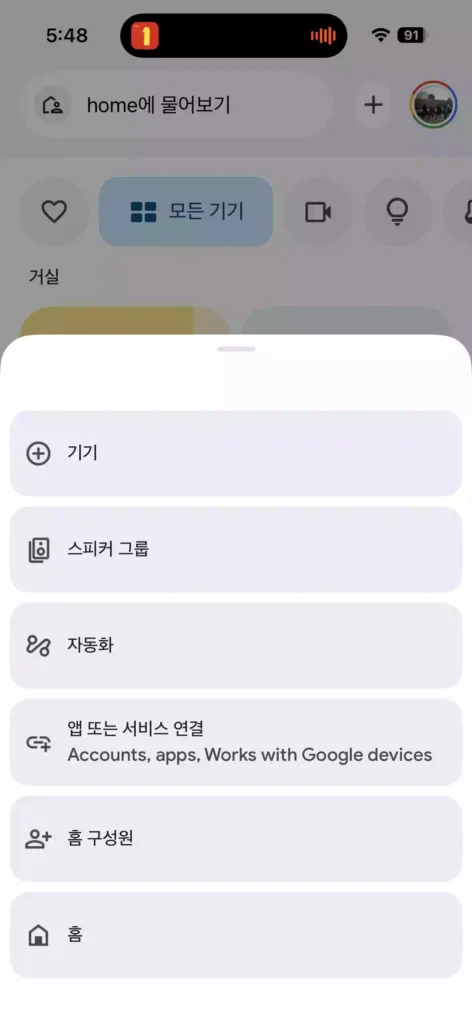
- 앱 메인 화면이 나타나면, 우측 하단의
자동화탭을 클릭합니다.
2단계: 새 자동화 생성 및 명령어 등록
자동화 탭에서 우측 상단의 + 더하기 버튼을 클릭하여 새로운 자동화를 만들기 시작합니다. (제공된 이미지 구글 자동화 (4).webp ~ 구글 자동화 (7).webp 참고)
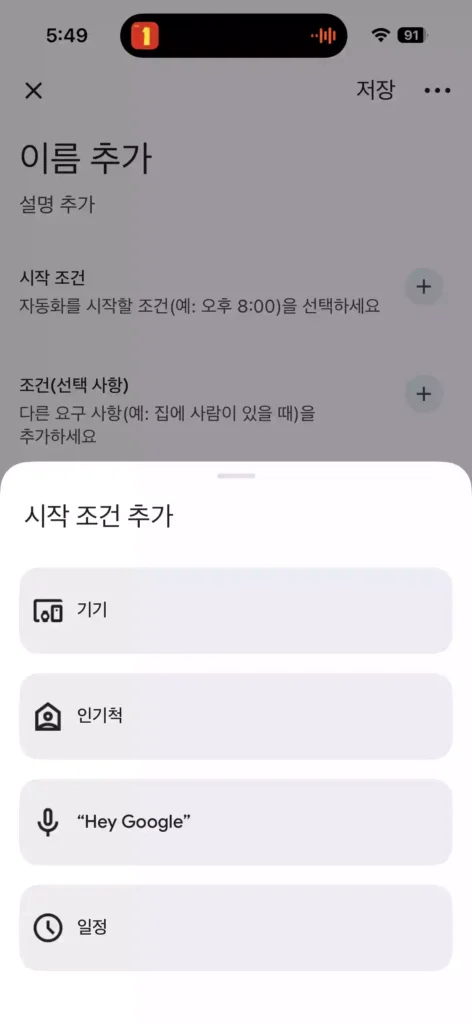
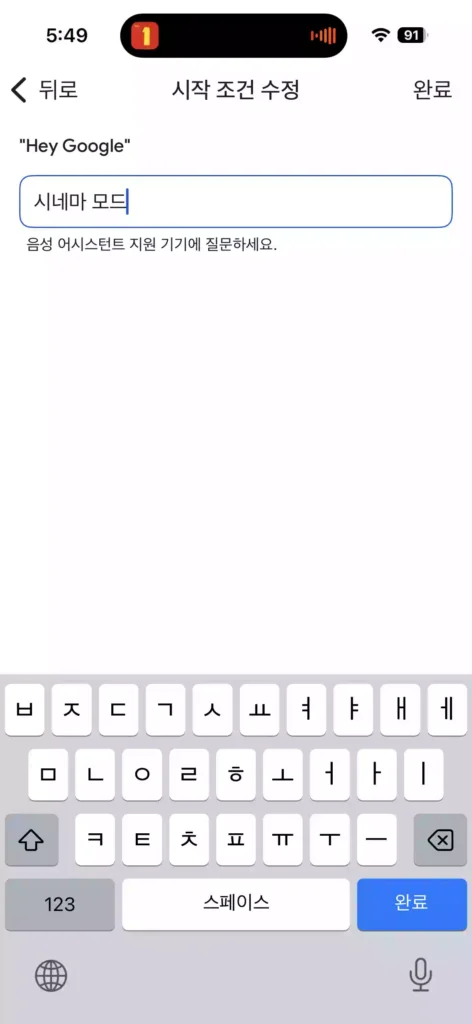
| 오른쪽 상단 “+” 선택 메뉴 중 3번째 자동화 선택 | 자동화 이름 입력 시작조건, 조건, 작업 순서대로 자동화 로직을 입력 | Hey Google. 선택 | [image_10.png] 명령어 시네마 모드 호출 단어 또는 문장 입력, |
+ 버튼을 클릭하면 새로운 자동화 설정 화면이 나타납니다 .- 가장 먼저
시작 조건 추가버튼을 클릭합니다 . - 다양한 시작 조건 중
“Hey Google”을 선택합니다 . - 음성 명령어를 입력하는 화면이 나타나면, 여기에 “시네마 모드” 라고 입력하고
완료를 클릭합니다 .
3단계: 시작 전 조건 사항 설정
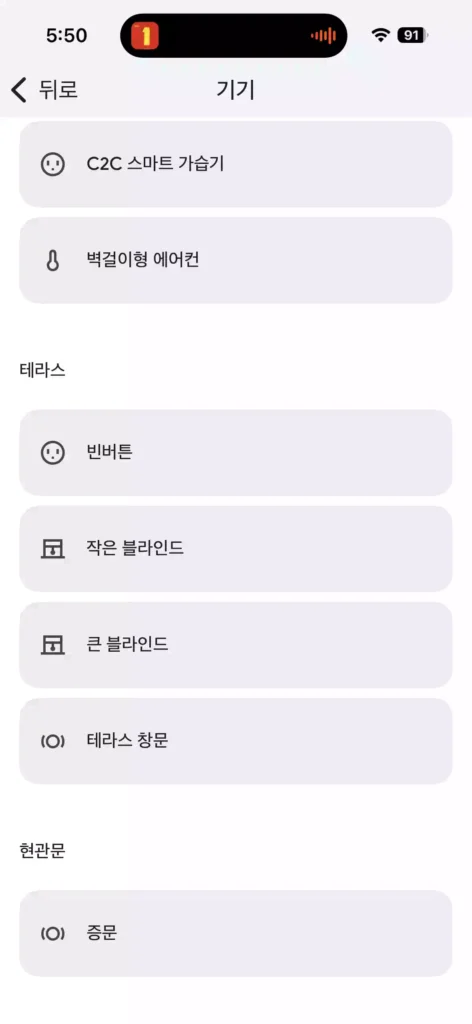
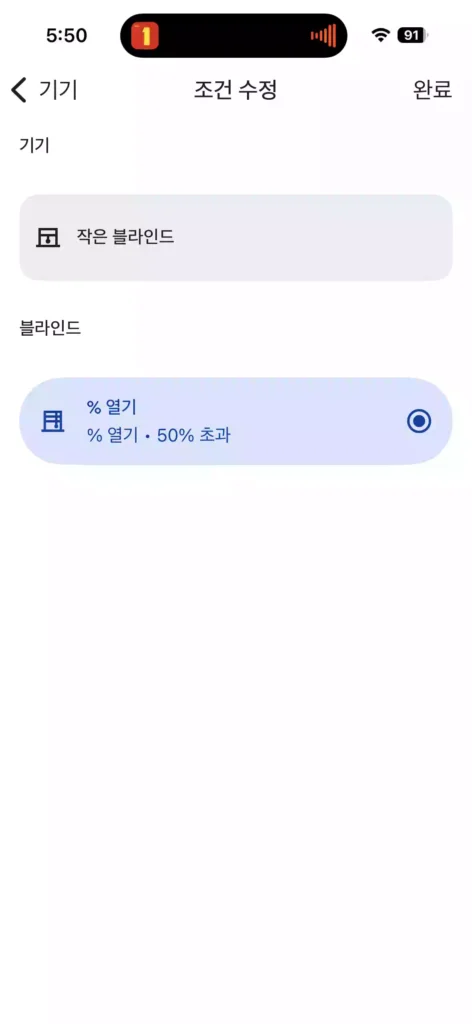
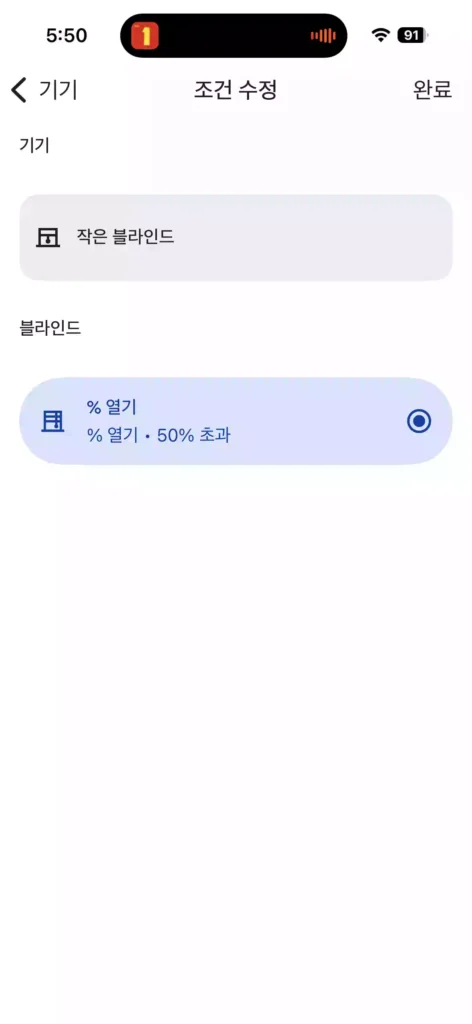
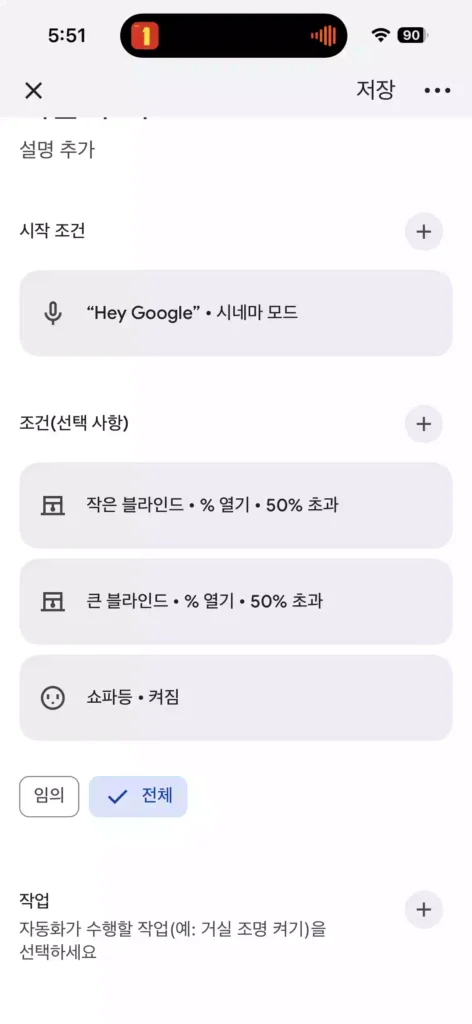
이제 자동화가 실행되기 전에 확인해야 할 조건들을 설정합니다. 사용자의 요청대로 블라인드와 거실등의 상태를 확인하는 단계를 추가하겠습니다. (제공된 이미지 구글 자동화 (8).webp ~ 구글 자동화 (10).webp 참고)
| 기기 동작 전 블라인드가 오픈되어있는지 확인 조건 등록, 작은 블라인드 큰블라이드 모두 등록 | | 블라인드 , 쇼파등 상태 점검 로직 |
- 시작 조건 아래에 있는
조건(선택 사항)의+ 버튼을 클릭합니다. - 조건 유형으로
기기를 선택합니다. - 연동된 기기 목록에서 블라인드를 선택합니다.
- 블라인드 상태를
열림으로 설정합니다 (image_12.png). 이렇게 하면 블라인드가 열려 있을 때만 자동화가 진행됩니다. - 다시
조건(선택 사항)의+ 버튼을 클릭하고 이번에는 거실등(예:거실 조명)을 선택합니다. - 거실등 상태를
켜짐으로 설정합니다.
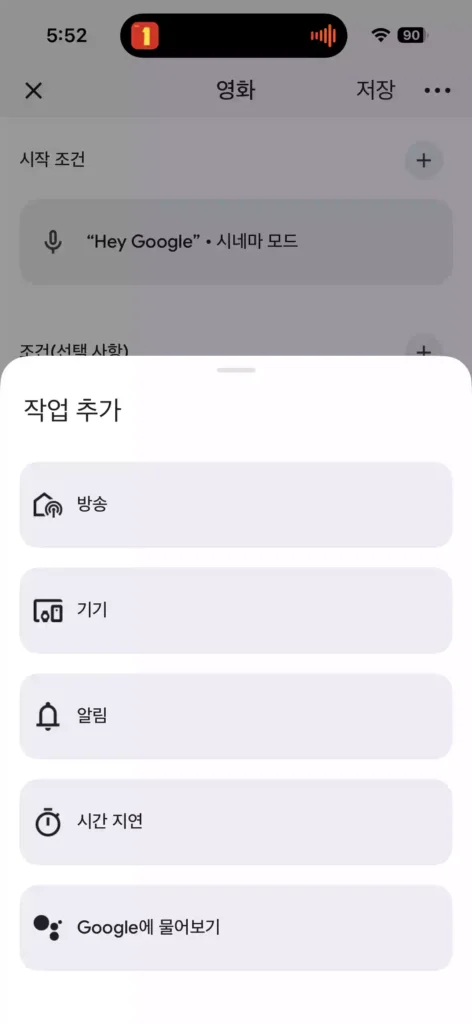
4단계: 작업(Action) 추가 및 순차 실행 설정
마지막으로 조건이 충족되었을 때 실행할 작업들을 순서대로 등록합니다.
작업의+ 버튼을 클릭합니다.기기 제어를 선택합니다.- 연동된 기기 목록에서 거실등(
거실 조명)을 선택하고 작업을끄기로 설정합니다. - 다시
작업의+ 버튼을 클릭하고 블라인드(작은 블라인드,큰 블라인드)를 선택합니다. - 작업을
닫기(하강)로 설정합니다. - 전동 스크린과 빔 프로젝터가 구글 홈에 연동되어 있다면, 동일한 방식으로 작업을 추가합니다. (예:
전동 스크린을내리기로 설정,빔 프로젝터를켜기로 설정). - 모든 설정이 완료되면 우측 상단의
저장버튼을 클릭합니다.
5. 미리보기 예고편: 엡슨 네트워크 빔프로젝터를 스마트홈 IoT에 매끄럽게 태우는 3가지 기술
현재 저희 집 홈시네마의 화룡점정을 담당하는 장비는 바로 엡슨(Epson) 네트워크 지원 모델 프로젝터입니다. 아무리 멋지게 조명과 블라인드를 자동화해도 빔프로젝터 전원을 따로 리모컨으로 켜야 한다면 반쪽짜리 자동화에 불과하겠죠?
이 엡슨 프로젝터를 구글 홈 시네마 자동화 모드의 종착지에 완벽하게 탑승시키기 위한 대표적인 3가지 연동 방법의 핵심 개념을 요약해 드립니다.
| 연동 메커니즘 | 구현 방식 및 핵심 특징 | 추천도 및 활용 팁 |
| 1. 스마트싱스 엣지 드라이버 | 프로젝터의 LAN 선이나 Wi-Fi 네트워크 IP를 기반으로 통신하는 전용 드라이버(Edge Driver)를 스마트싱스 허브에 인스톨하여 파워 소스를 제어하는 방식입니다. 외부 서버를 타지 않는 완벽한 로컬 통신이라 가장 빠르고 신뢰도가 높습니다. | ⭐⭐⭐⭐⭐ (최고 추천) |
| 2. 크롬캐스트 4K 활용법 | 엡슨 프로젝터의 HDMI 입력 포트에 구글 크롬캐스트를 상시 연결해 둡니다. 구글 홈 루틴에서 크롬캐스트를 켜면, HDMI-CEC(기기 간 전원 연동 제어) 표준 규격을 통해 프로젝터 전원이 동시에 연동되어 켜지는 영리한 방식입니다. | ⭐⭐⭐⭐ (가성비 최적) |
| 3. 만능 IR 신호 컨트롤러 | 스마트싱스나 구글 홈에 호환되는 적외선(IR) 리모컨 허브(예: 헤이홈, 브로드링크 등)를 거실 천장에 배치하는 방식입니다. 기존 엡슨 순정 리모컨의 전원 온/오프 신호를 IR 허브에 복제·학습시켜 자동화 명령 시 적외선 신호를 쏴주는 직관적인 구동법입니다. | ⭐⭐⭐ (구형 모델 구원 투수) |
👨💻 블로거 뚜리의 한마디:
이 엡슨 네트워크 프로젝터 연동 파트는 개발자 모드 진입 및 IP 고정 등 깊이 있는 내용을 다루어야 하므로, 세부적인 트러블슈팅과 엣지 드라이버 커스텀 코딩 가이드를 묶어 바로 다음 포스팅에서 아주 상세하고 진하게 파헤쳐 볼 예정입니다. 조금만 기다려 주세요!
6. 마치며: 하이브리드 스마트홈이 선사하는 완벽한 라이프 스타일
스마트홈을 깊게 파고들다 보면 100% 만족스러운 단일 플랫폼은 찾기 어렵습니다. 과거 삼성이 시도했던 갤럭시 홈 스피커의 드랍 아웃이나 구글 홈의 완전 클라우드 의존성 같은 기술적 한계와 아쉬움은 늘 존재하기 마련이죠.
하지만 오늘 소개해 드린 것처럼 스마트싱스의 탄탄하고 견고한 하드웨어 중심 로컬(Local) 센서 제어 능력과 구글 홈의 압도적으로 유연한 클라우드 음성 비서 인터페이스를 적절하게 융합한다면, 단점은 상쇄시키고 장점만 극대화한 최고의 하이브리드 스마트홈을 가꿀 수 있습니다.
“Okay Google! 시네마 모드!” 한 마디에 영화관보다 더 영화관 같아지는 거실 공간의 변화를 여러분도 꼭 경험해 보시길 바랍니다. 세팅 도중 막히는 구절이나 에러가 있다면 언제든 편하게 아래 댓글로 질문을 남겨주세요! 지금까지 블로거 뚜리였습니다. 구독과 공감은 창작에 큰 힘이 됩니다. 감사합니다!
🔗 스마트홈 빌드업을 위한 유용한 외부 링크 안내
- 삼성 스마트싱스 공식 유저 커뮤니티 : 전 세계 및 국내 고수 유저들이 개발한 커뮤니티 오피셜 스마트싱스 엣지 드라이버(Edge Driver) 다운로드 링크와 다양한 거실 레이아웃 팁을 얻을 수 있습니다.
- 구글 네스트 고객센터 루틴 설정 가이드 : 구글 홈 앱의 내장 루틴 추가 방법 및 상세 음성 명령어 명령어 예시, 타사 계정 동기화 오류 시 해결할 수 있는 공식 매뉴얼을 제공합니다.
🔑 이번 포스팅 핵심 키워드 대시보드
- 메인 타겟 키워드:
구글 홈 시네마 자동화 모드(본문 내 SEO 기준에 맞춰 자연스럽게 반복 및 배치 완료) - 서브 태그 키워드: 스마트싱스 로컬 제어, 클라우드 연동 단점, 전동 블라인드 자동화, 거실등 스마트홈, 갤럭시 홈 미니, 엡슨 프로젝터 IoT, 스마트홈 레이아웃 구축, 오케이 구글 루틴 설정

![[DIY] 고장 난 중고 전동 스크린의 부활! 알리 부품 5개와 스마트싱스 IoT 연동으로 완벽한 '시네마 모드' 구축하기](https://dduri.co.kr/wp-content/uploads/2026/05/Gemini_Generated_Image_m22sg4m22sg4m22s-scaled-e1779719084489.webp)

제 글이 도움이 되셨다면 커피 한잔 값 기부 감사드립니다! ^_^

Find Your Favorite Interesting thing!!에서 더 알아보기
구독을 신청하면 최신 게시물을 이메일로 받아볼 수 있습니다.
